1.注册 NetLify
首先打开 NetLify 的官方网站点击此处跳转
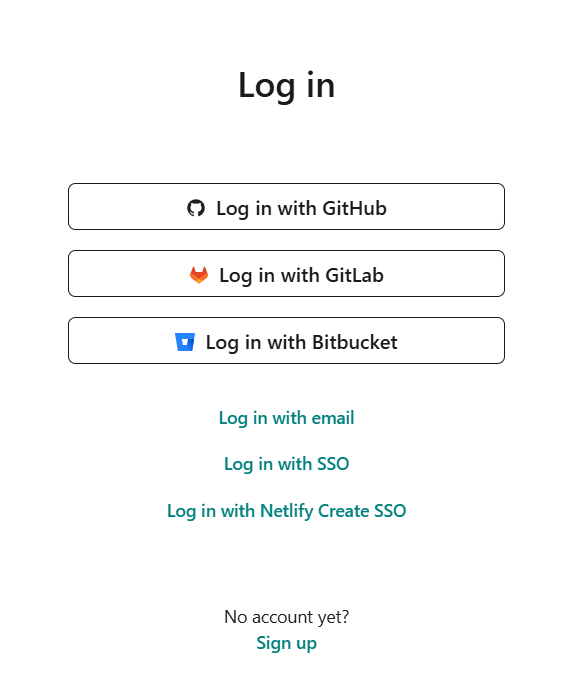
选择一种方式注册登录即可,这里我选择 GitHub 登录,即第一种方法
 图片加载中…图片加载失败
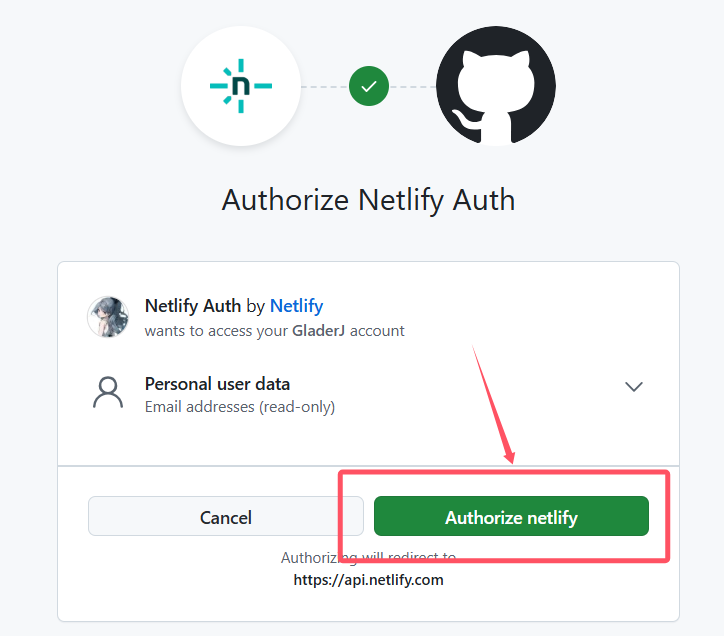
然后我们授权使用 GitHub 登录
 图片加载中…图片加载失败
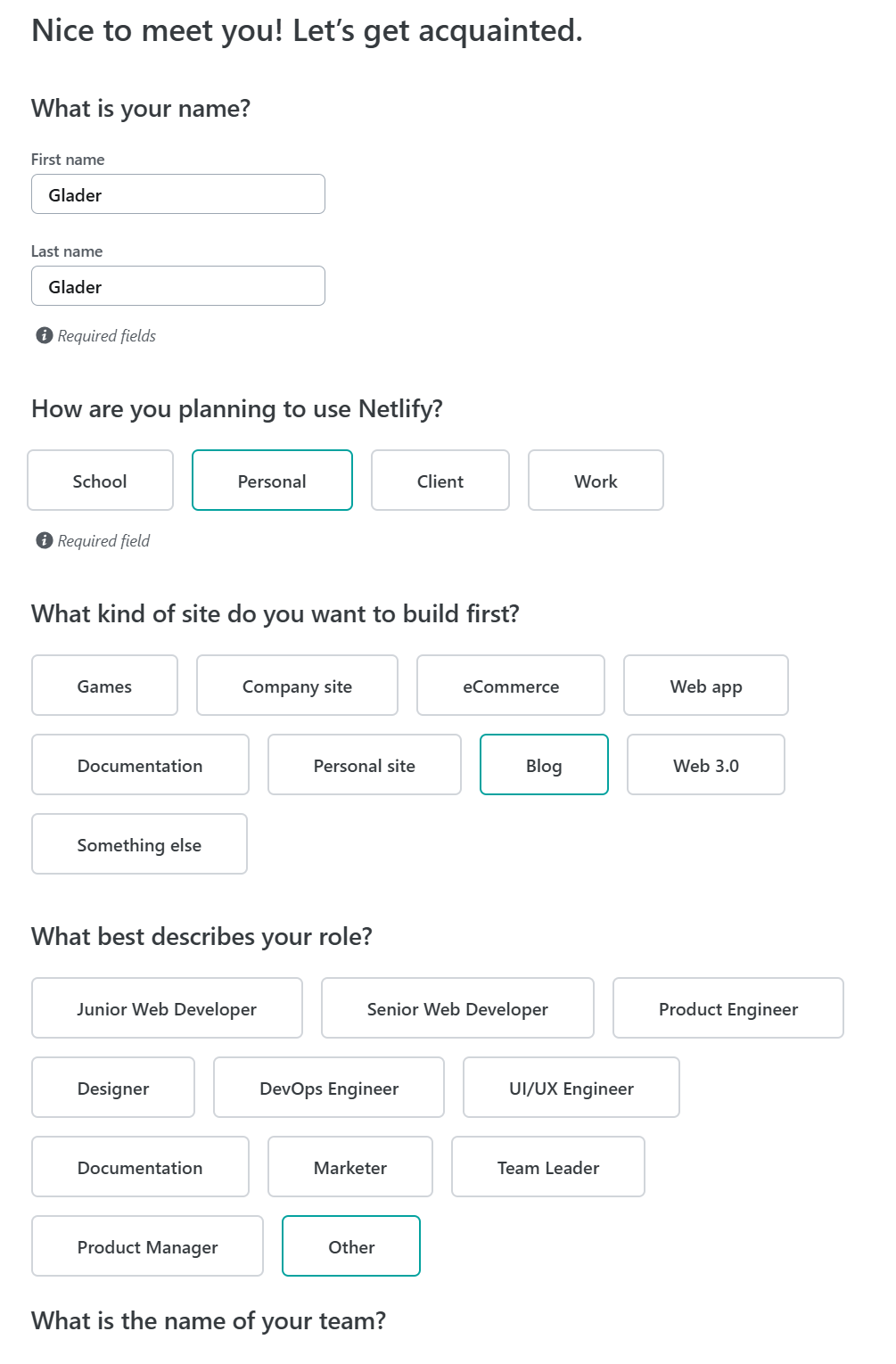
之后会弹出填写信息的一些页面,里面的内容依次代表姓名、计划、角色等内容,我们大致写写,并且勾选一下标签即可
 图片加载中…图片加载失败
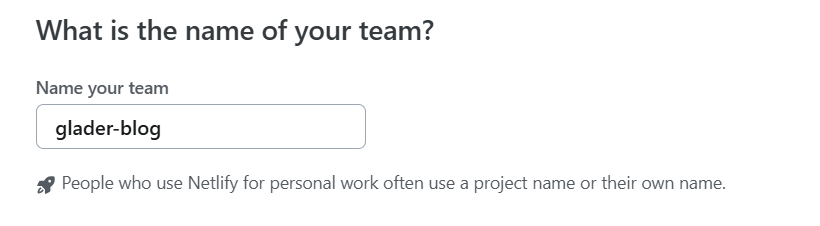
如果我们在How are you planning to use Netlify?中选择了Personal选项,即个人项目选项,在最后会让我们起一个项目名称,之后可以用于URL中作为标识,这里我们可以根据自己的个性化需求自行设计。
 图片加载中…图片加载失败
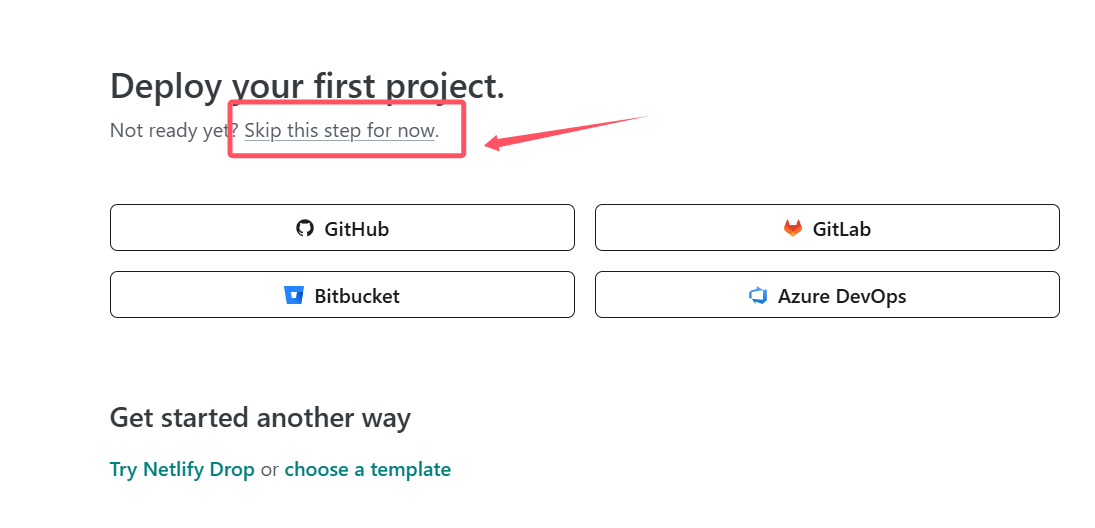
完成后,点击Continue to deploy,会弹出让我们设置第一个项目,这里我们点击Skip this step for now,即跳过该步骤。
 图片加载中…图片加载失败
用过上述步骤,我们注册 NetLify 成功。
2.安装 Astro
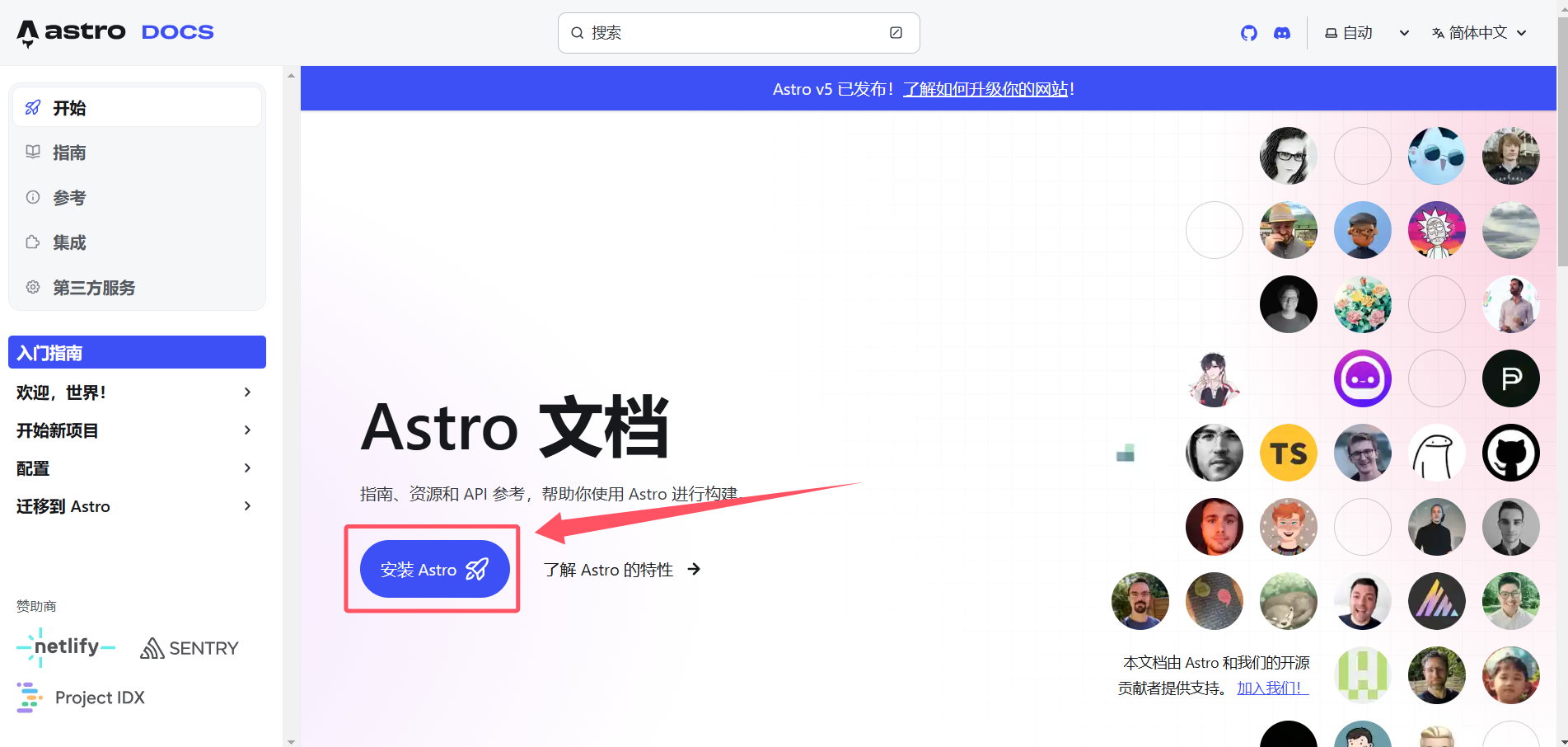
首先我们访问 Astro 的官方文档网站,点击此处跳转
然后我们点击“安装 Astro”
 图片加载中…图片加载失败
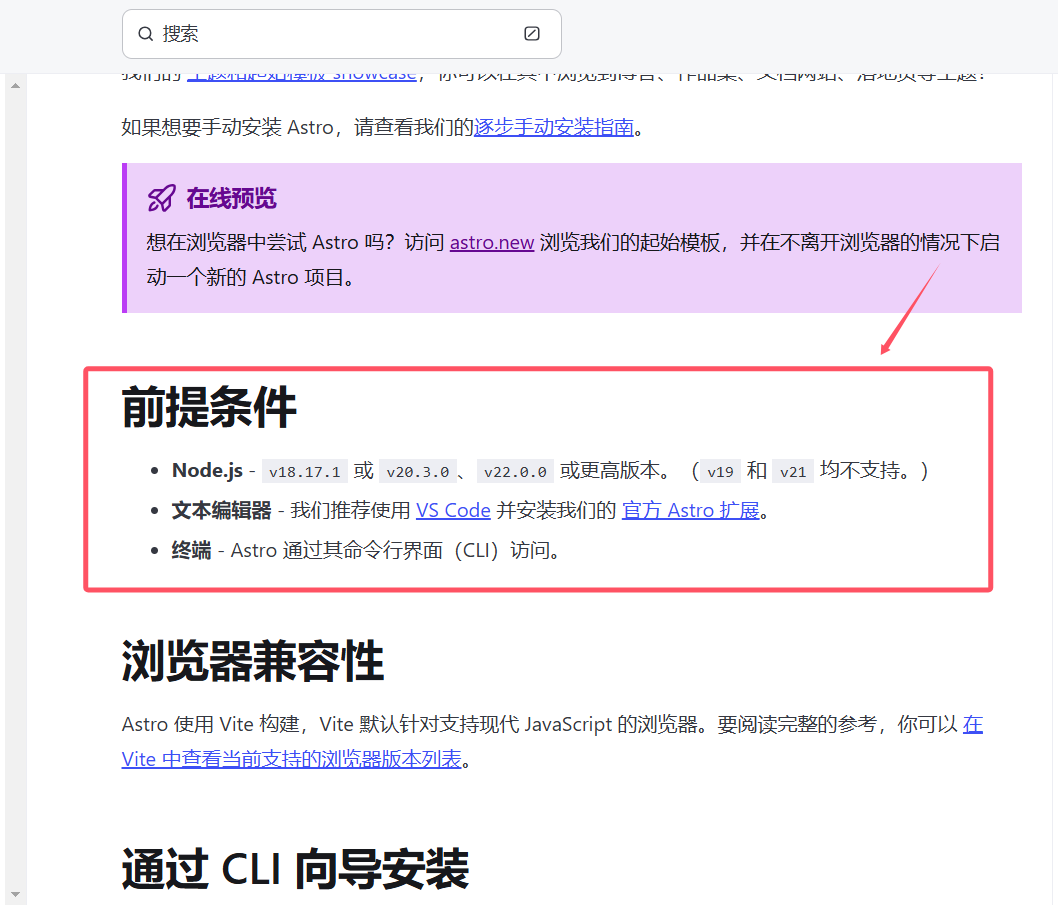
在新的页面中,显示了有三个前提条件:
 图片加载中…图片加载失败
根据文档的前提条件表示,我们需要 Node.js 环境,一个文本编辑器和终端。
Node.js 环境的安装配置可以参考下述教程:
后两者直接使用系统自带的即可,考虑到更舒适的写代码的环境,我们可以下载使用 VSCode 这款文本编辑器,下载与安装方式可以参考如下教程:
上述前提条件都完成后,我们正式开始 Astro 的安装。
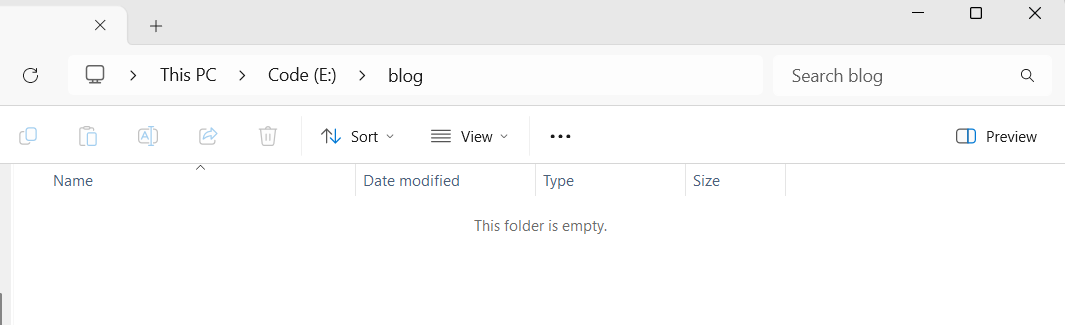
我们首先新建一个空白文件夹
 图片加载中…图片加载失败
紧接着在地址栏处输入cmd并点击回车
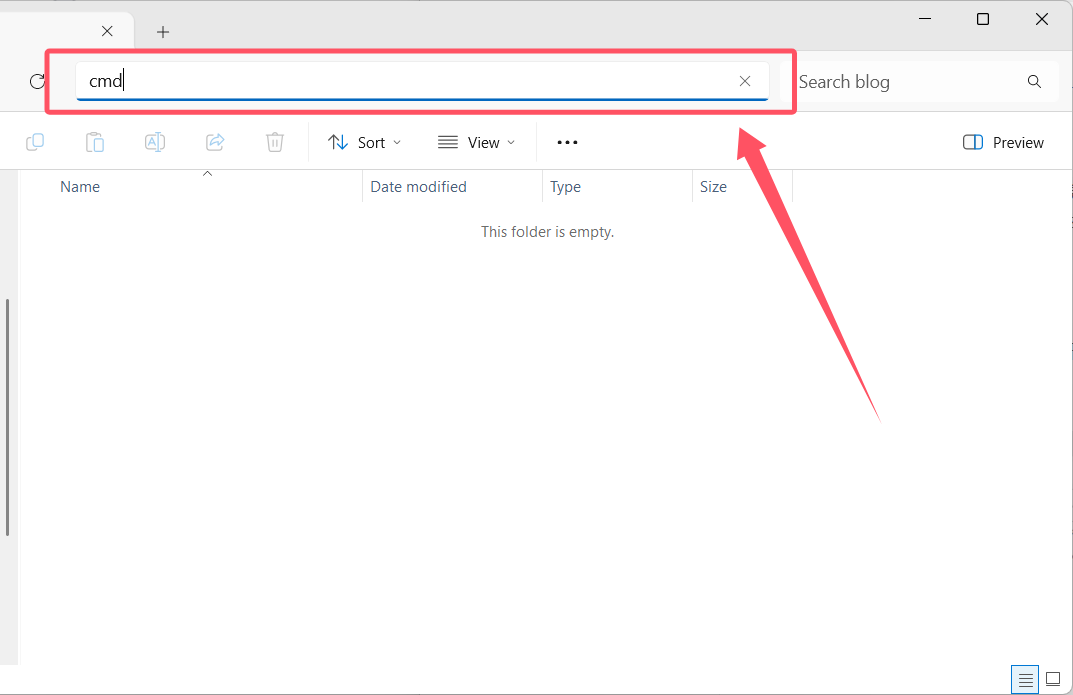 图片加载中…图片加载失败
在弹出的终端中,输入下述指令,并且在弹出的提示中输入y:
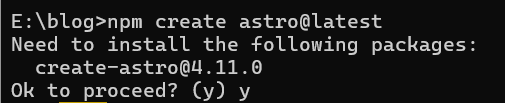 图片加载中…图片加载失败
npm create astro@latest
等待一段时间后,会提示选择新项目的目录,我们可以输入./glader-blog,表示在当前目录下创建一个新的文件夹glader-blog,将项目存在这里。
 图片加载中…图片加载失败
在之后我们连点 3 次回车,进入等待项目初始化
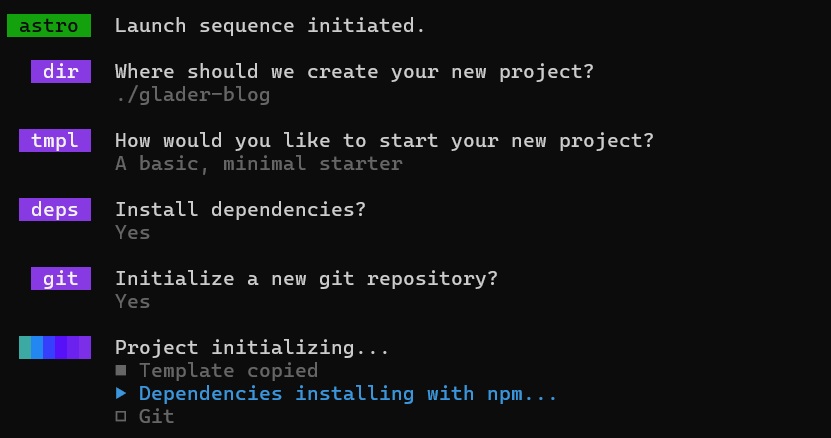 图片加载中…图片加载失败
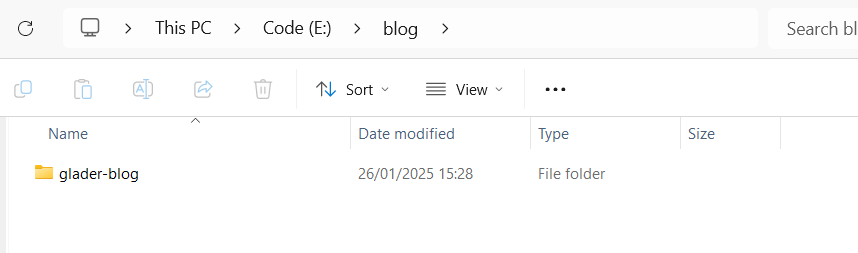
当提示下述内容时,表示项目已经初始化结束,此时我们的文件夹下就会多出了glader-blog目录,我们的项目就存储在其中:
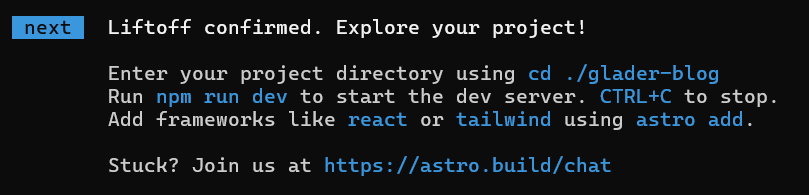 图片加载中…图片加载失败
 图片加载中…图片加载失败
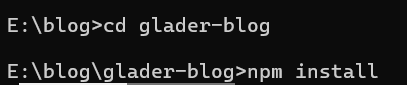
然后我们进入创建好的项目,并使用npm install安装依赖,如下:
 图片加载中…图片加载失败
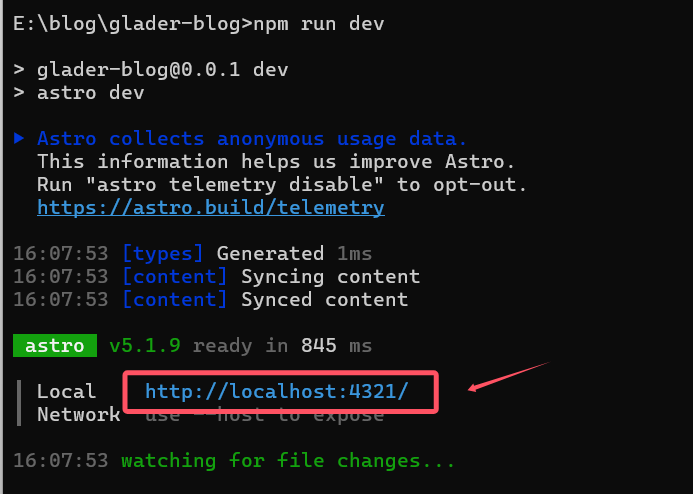
Astro 内置了服务器,等待安装完成后,我们运行指令npm run dev即可运行服务器。
 图片加载中…图片加载失败
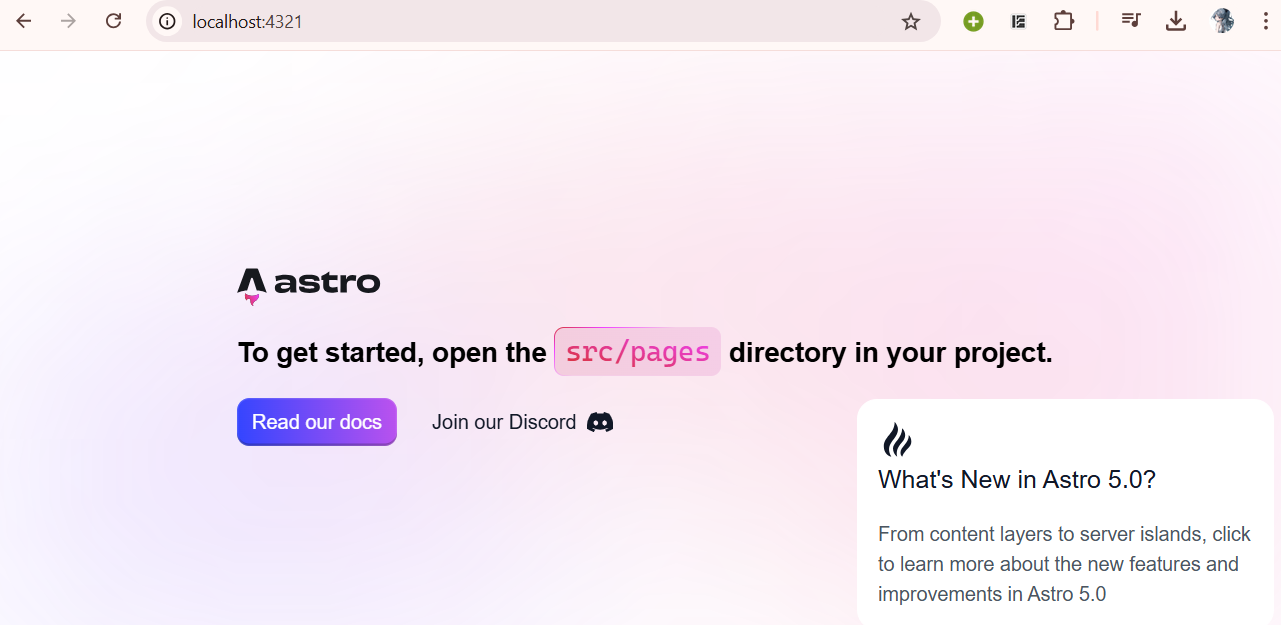
我们在浏览器中输入http://localhost:4321即可访问预览。
在浏览器中输入该网址运行后结果如下,这表示 Astro 项目成功安装。
 图片加载中…图片加载失败
3.熟悉 Astro 的编写环境
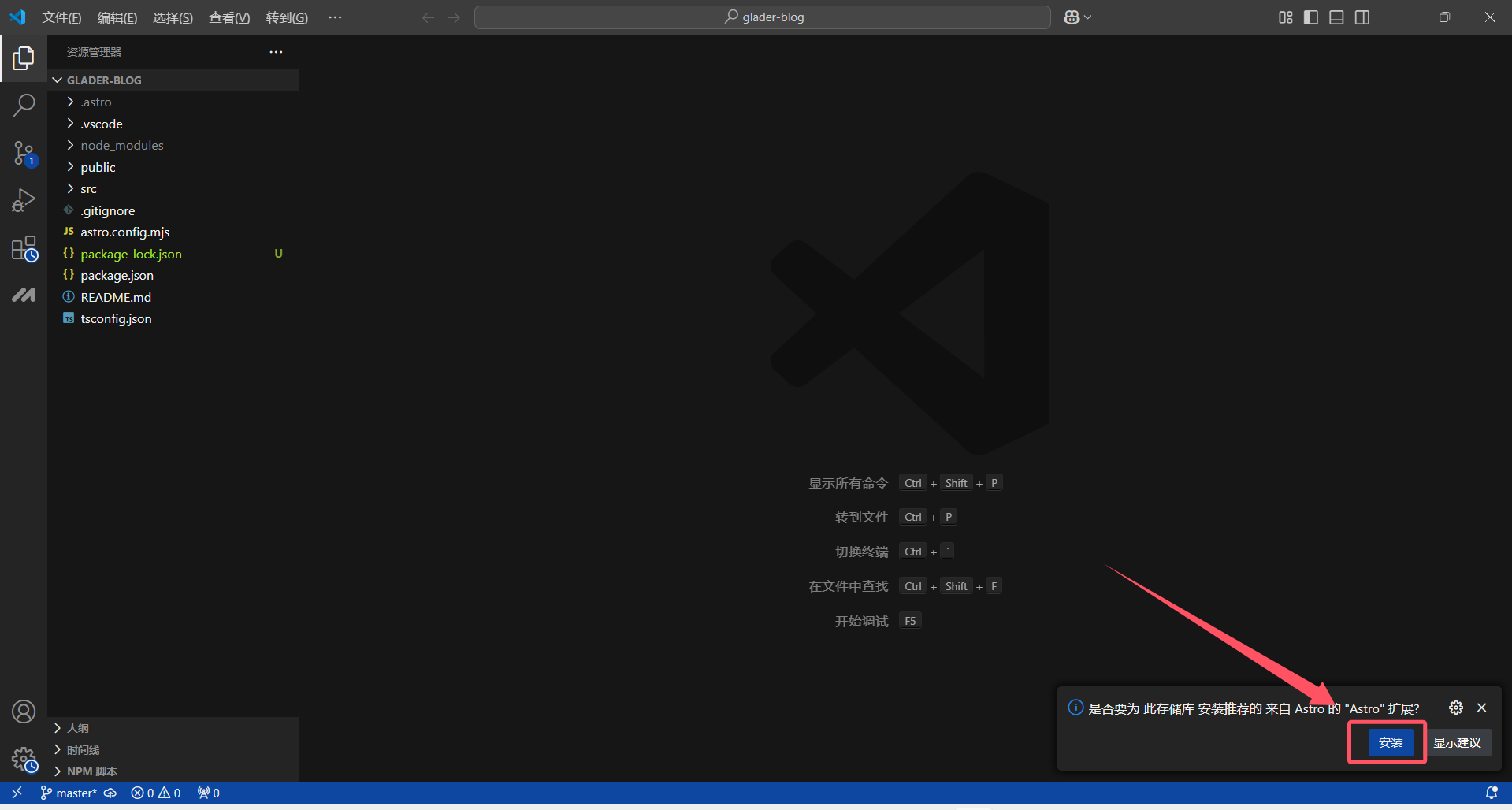
为了我们方便地编写代码,我们使用VSCode这款文本编辑器,首先我们打开VSCode,并使用VSCode打开刚才创建好的新项目,即glader-blog,如下,此时右下角会弹出安装 Astro 的扩展,我们点击安装:
 图片加载中…图片加载失败
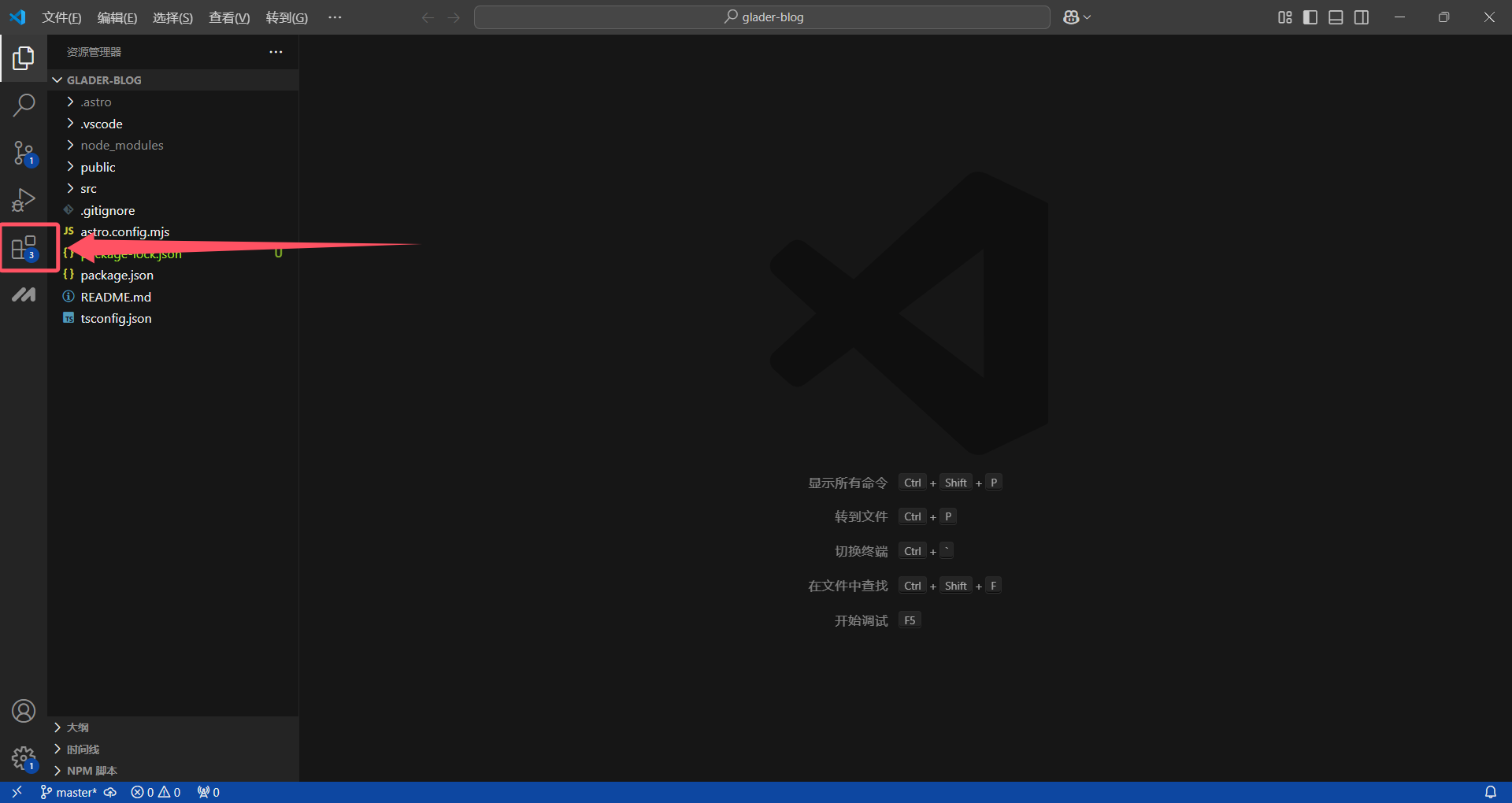
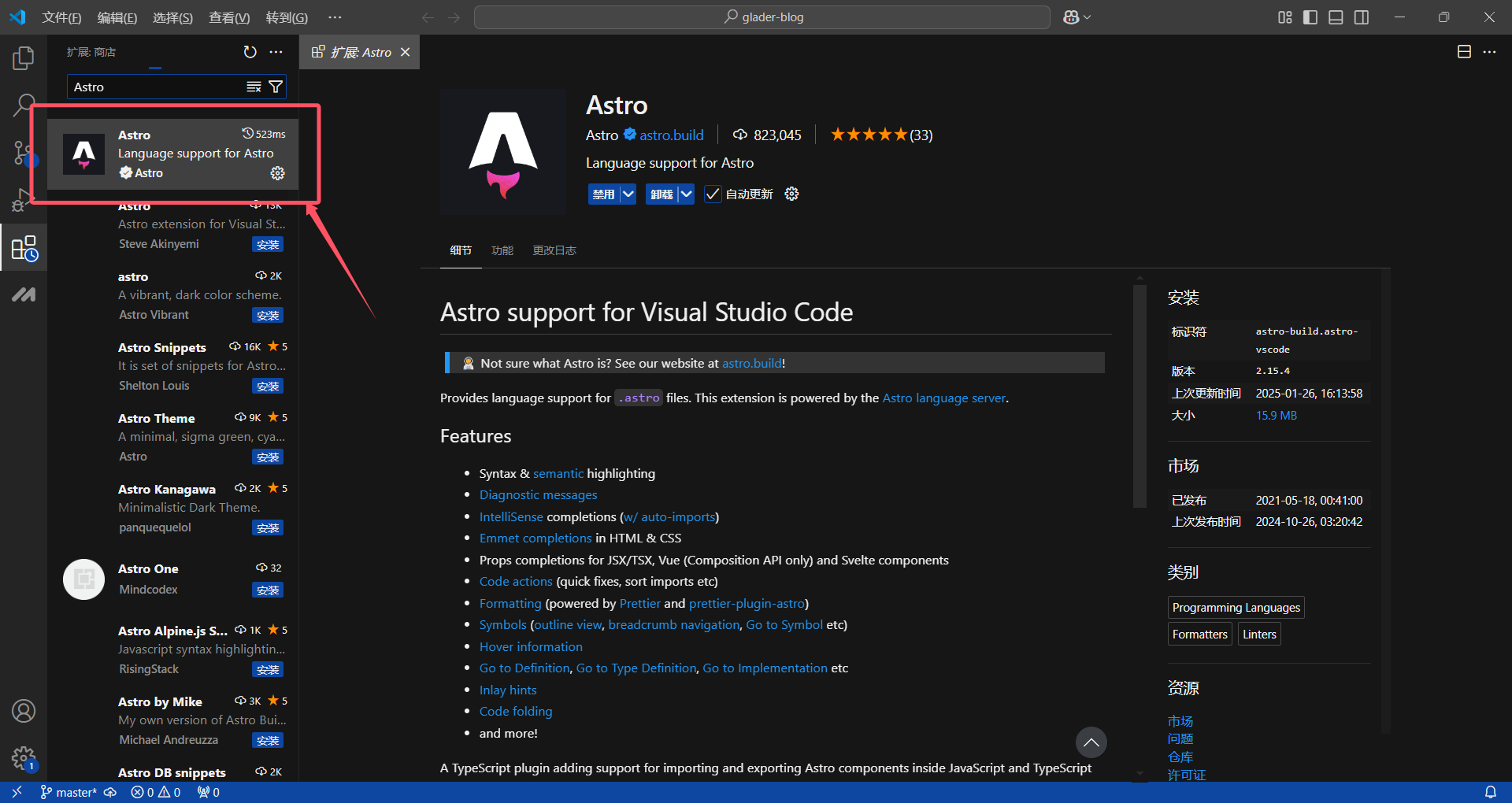
如果没有弹出该提示,我们可以点击扩展图标,手中搜索安装:
 图片加载中…图片加载失败
 图片加载中…图片加载失败
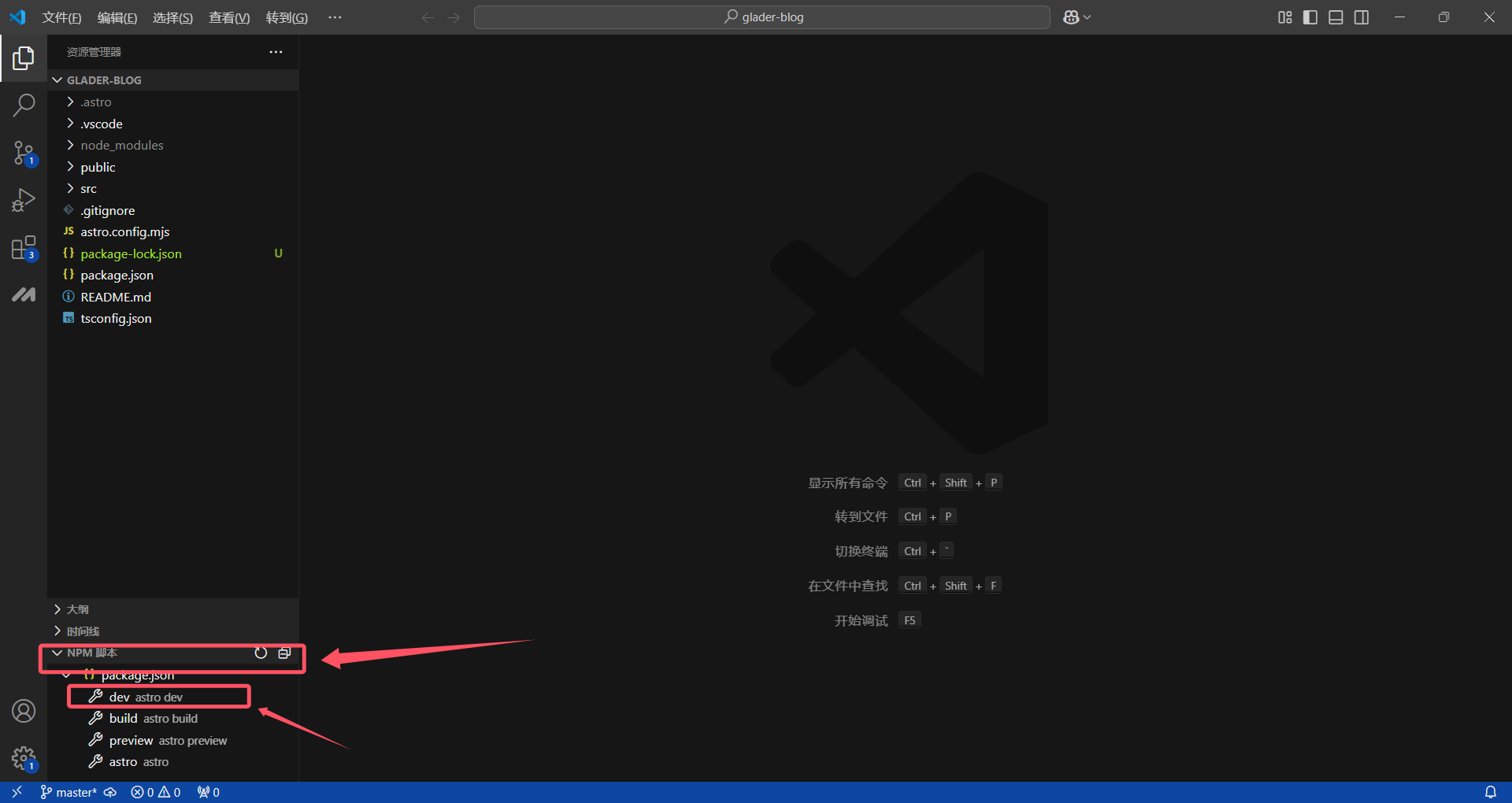
安装完成后,我们返回项目目录,在左下角会发现多了一个npm脚本选项,我们直接点击里面的内容就可以帮助我们运行 npm 脚本,例如里面有一个dev选项,点击这个就相当于刚才在项目目录下运行了npm run dev。
 图片加载中…图片加载失败
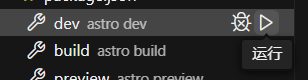 图片加载中…图片加载失败
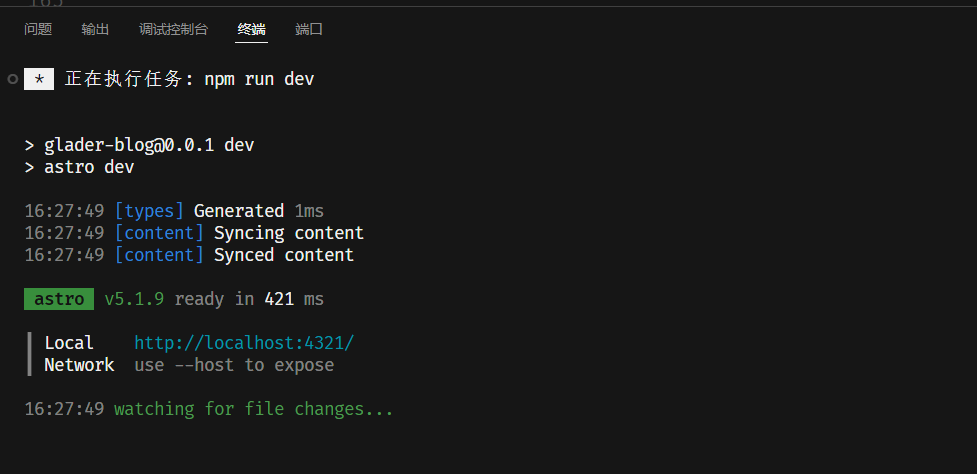 图片加载中…图片加载失败
可以看到,效果和刚才直接在小黑窗中输入命令相同。
4.编写简易博客
在项目目录下的src/pages/下,有一个index.astro文件,这个是网页的主页
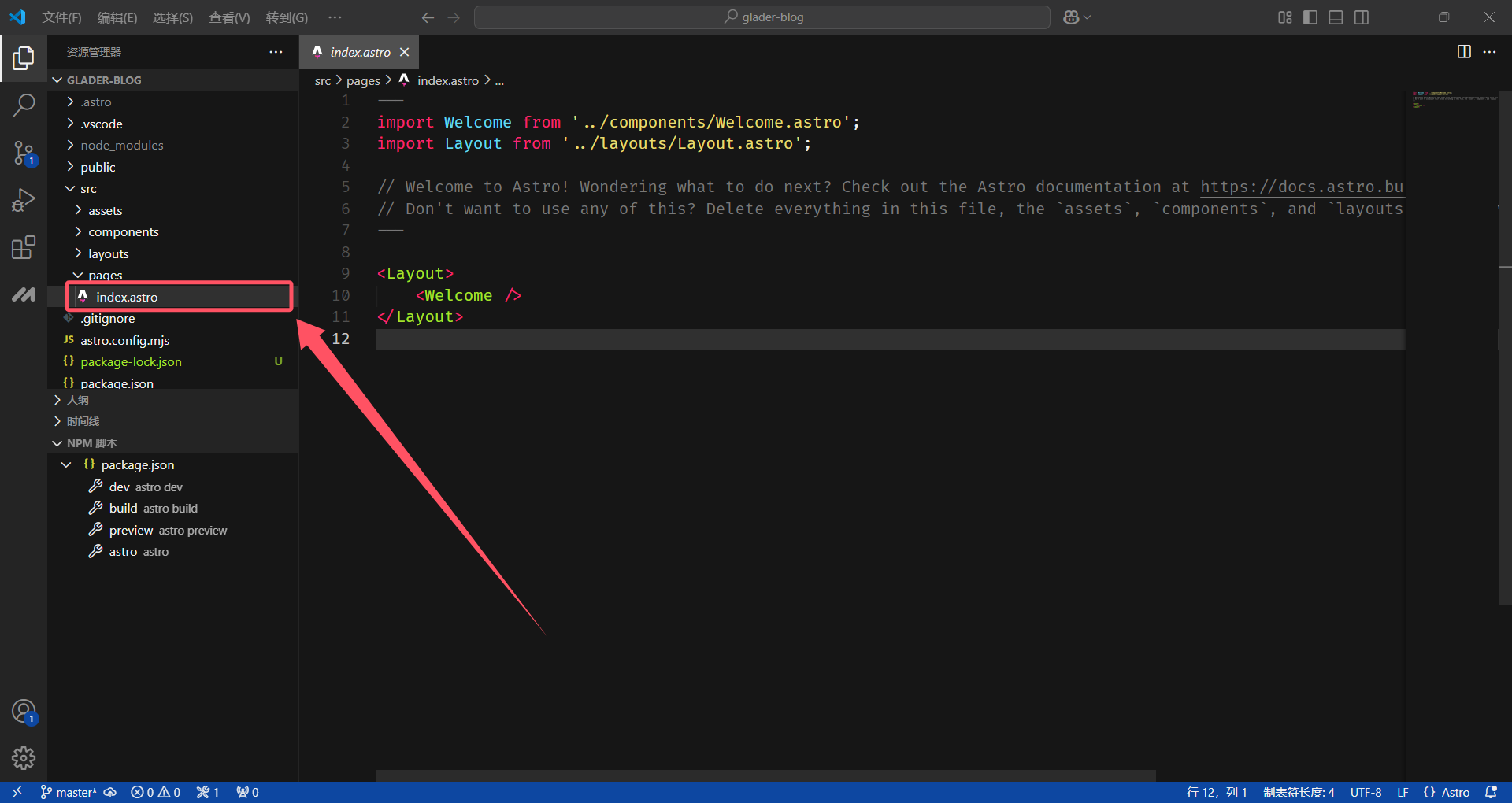 图片加载中…图片加载失败
我们可以尝试将这个文件中的代码全部删除,然后在这个文件中重新编写一段代码,代码如下:
<html lang="zh-cn">
  <head>
    <meta charset="utf-8" />
    <link rel="icon" type ="image/svg+xml" href="/favicon.svg" />
    <meta name="viewport" content="width=device-width" />
    <meta name="generator" content = {Astro.generator} >
    <title>Astro</title>
  </head>
  <body>
    <h1>Astro</h1>
  </body>
</html>
此时我们在浏览器中可以发现,网页中的内容变成了我们代码中的内容了
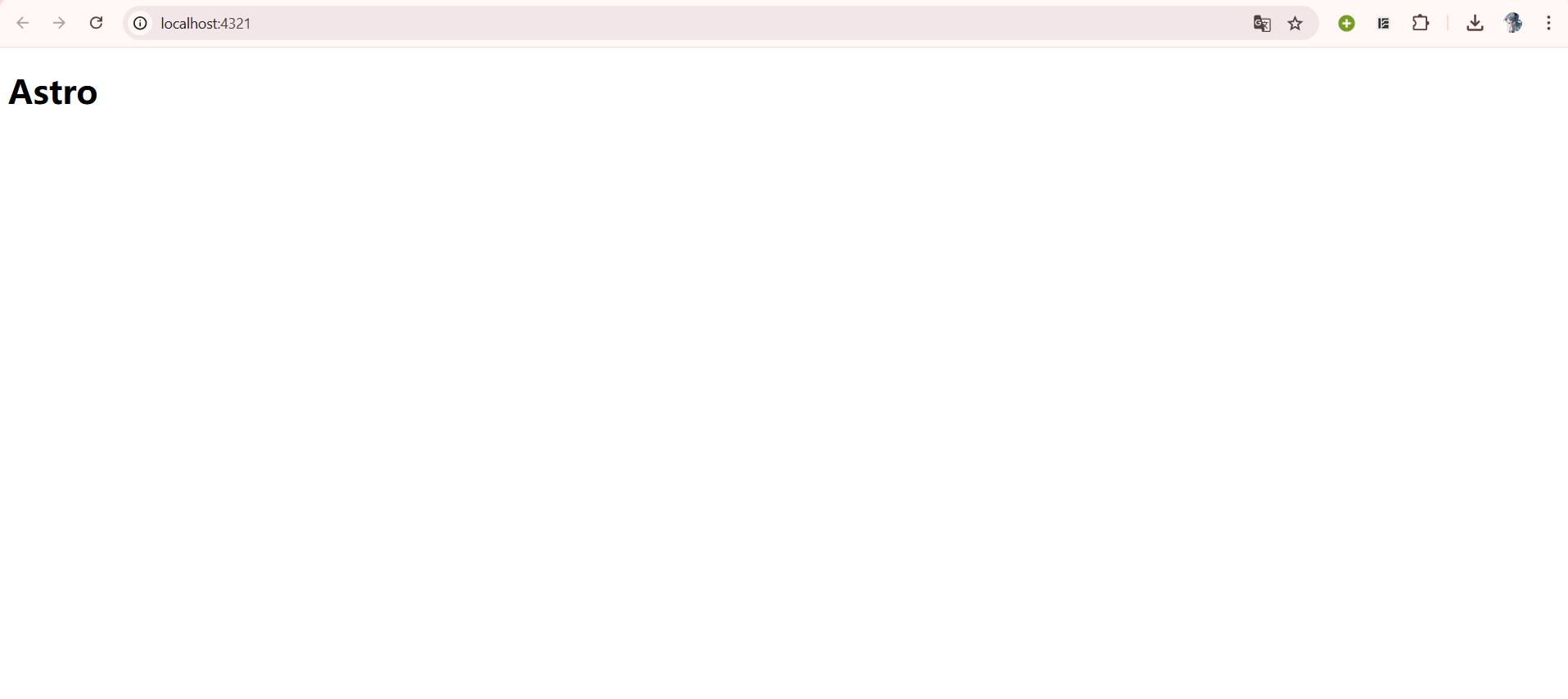 图片加载中…图片加载失败
Astro 本质上是一个静态网站生成器,他可以兼容 html 的原生代码,为了方便演示,在这里,我们先粗糙的写一个博客的主界面,代码如下所示:
<!DOCTYPE html>
<html lang="zh">
<head>
<meta charset="UTF-8">
<meta name="viewport" content="width=device-width, initial-scale=1.0">
<meta http-equiv="X-UA-Compatible" content="ie=edge">
<link rel="stylesheet" href="/styles.css">
</head>
<body>
<!-- 导航栏 -->
<header>
<nav>
<ul>
<li><a href="/">首页</a></li>
<li><a href="/about">关于我</a></li>
<li><a href="/posts">博客文章</a></li>
<li><a href="/contact">联系我们</a></li>
</ul>
</nav>
</header>
<!-- 主内容区 -->
<main>
<section class="intro">
<h1>欢迎来到我的博客!</h1>
<p>这里记录了我对编程、技术和生活的一些思考与分享。</p>
</section>
<!-- 最新文章列表 -->
<section class="posts">
<h2>最新文章</h2>
<ul>
<li><a href="">测试文章1</a></li>
</ul>
</section>
</main>
<!-- 底部 -->
<footer>
<p>© 2025 我的博客. All Rights Reserved.</p>
</footer>
</body>
</html>
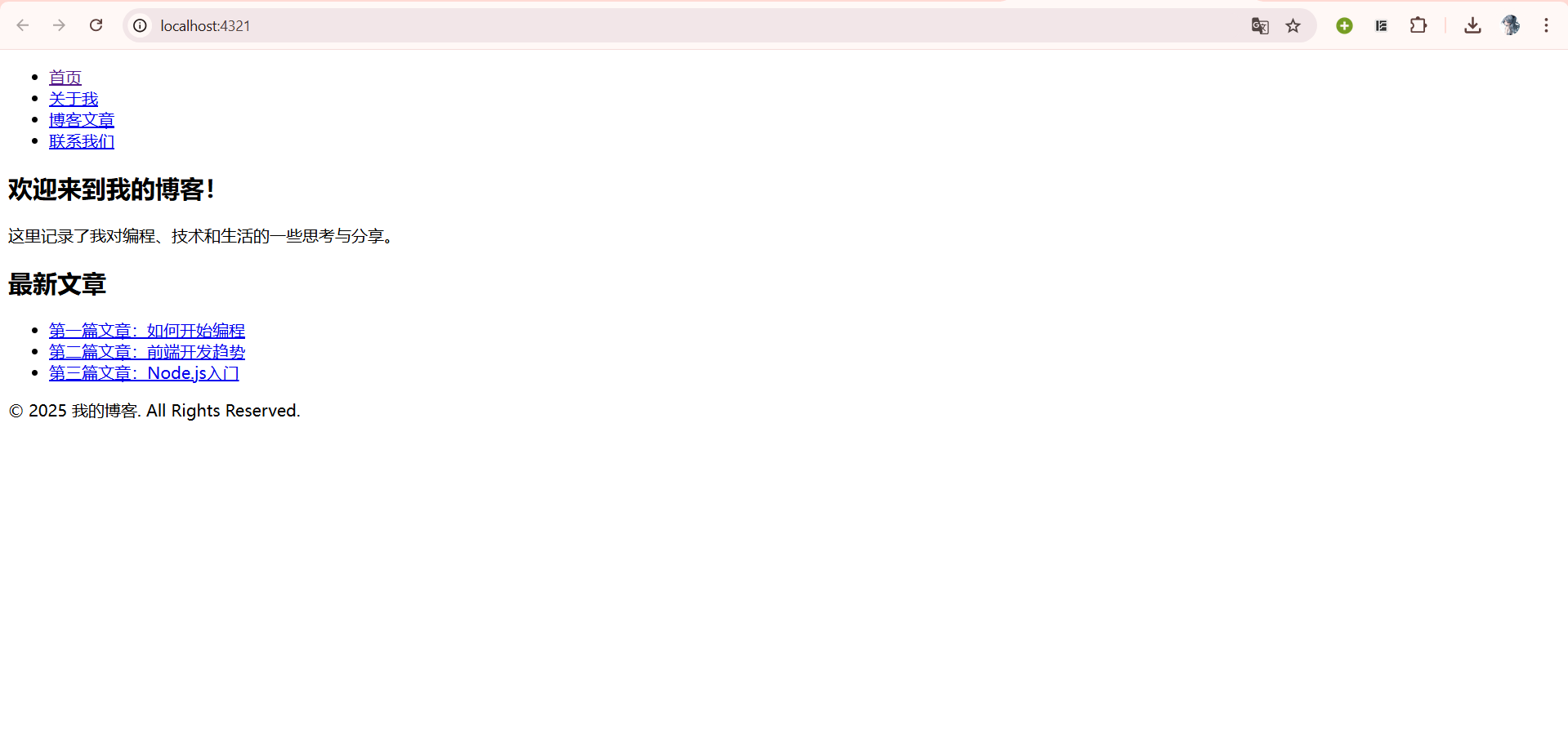 图片加载中…图片加载失败
此时假如我们要写一篇MarkDown格式的博客,我们在src/pages/下,新建一个文件夹posts用来存放我们的文章。然后我们在src/pages/posts/下新建post-1.md。
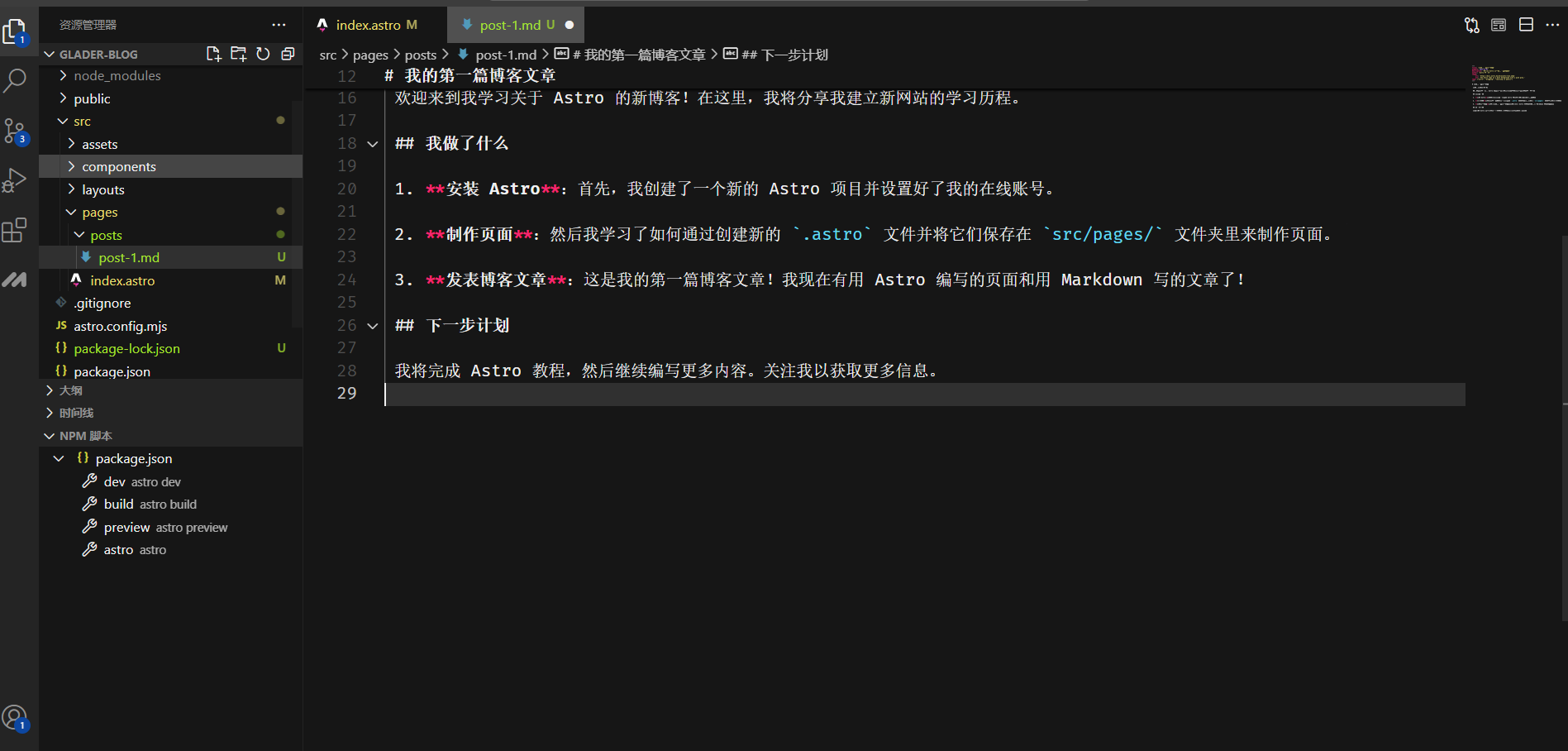 图片加载中…图片加载失败
# 我的第一篇博客文章

 发表于:2022-07-01

 欢迎来到我学习关于 Astro 的新博客!在这里,我将分享我建立新网站的学习历程。

 ## 我做了什么

 1. **安装 Astro**:首先,我创建了一个新的 Astro 项目并设置好了我的在线账号。

 2. **制作页面**:然后我学习了如何通过创建新的 `.astro` 文件并将它们保存在 `src/pages/` 文件夹里来制作页面。

 3. **发表博客文章**:这是我的第一篇博客文章!我现在有用 Astro 编写的页面和用 Markdown 写的文章了!

 ## 下一步计划

 我将完成 Astro 教程,然后继续编写更多内容。关注我以获取更多信息。
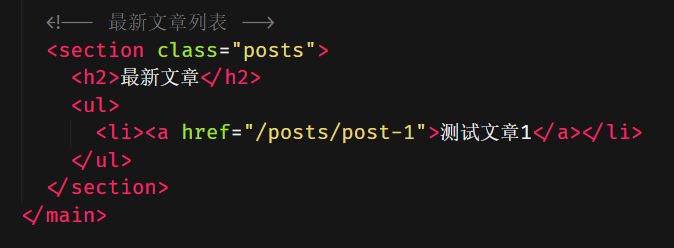
写完博客后,我们在index.astro中,给“测试文章1”标签添加超链接,链接到刚才的md文章,如下:
 图片加载中…图片加载失败
注意:不要加.md,直接写文件名即可,即不要写成/posts/post-1.md
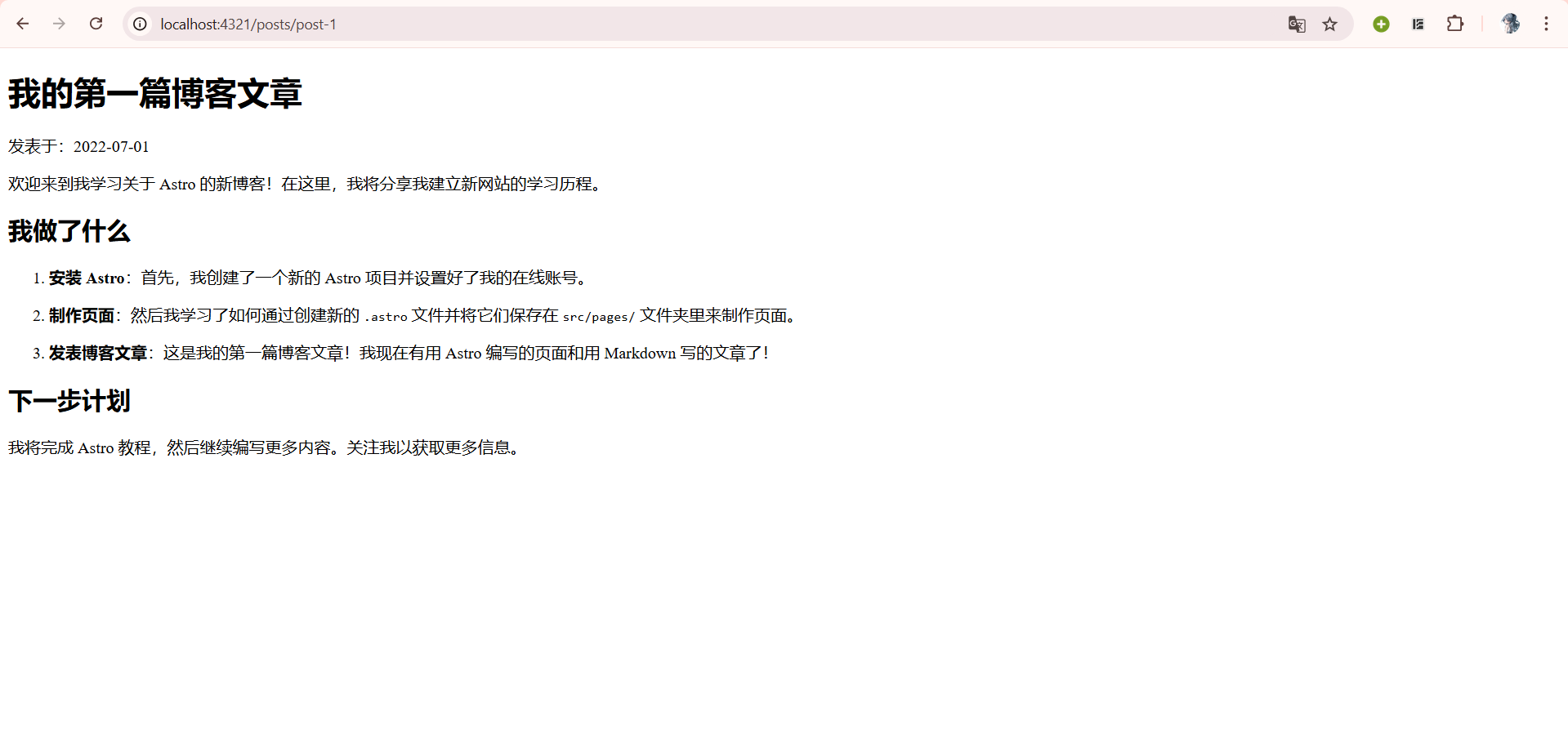
此时在网页中我们点击测试文章1,即可显示我们的博客内容:
 图片加载中…图片加载失败
更多语法、组件等相关内容,读者可以自行到Astro开发文档官网学习。
5.上传项目到 GitHub
上传项目到 GitHub,首先要先下载安装Git,安装方法可以参考下述教程:
安装完 Git 后,我们要给 VSCode 配置 Git,并将刚才写的项目上传到 GitHub 仓库,具体教程可参考如下教程:
VSCode 配置 Git,并上传代码至 GitHub 教程
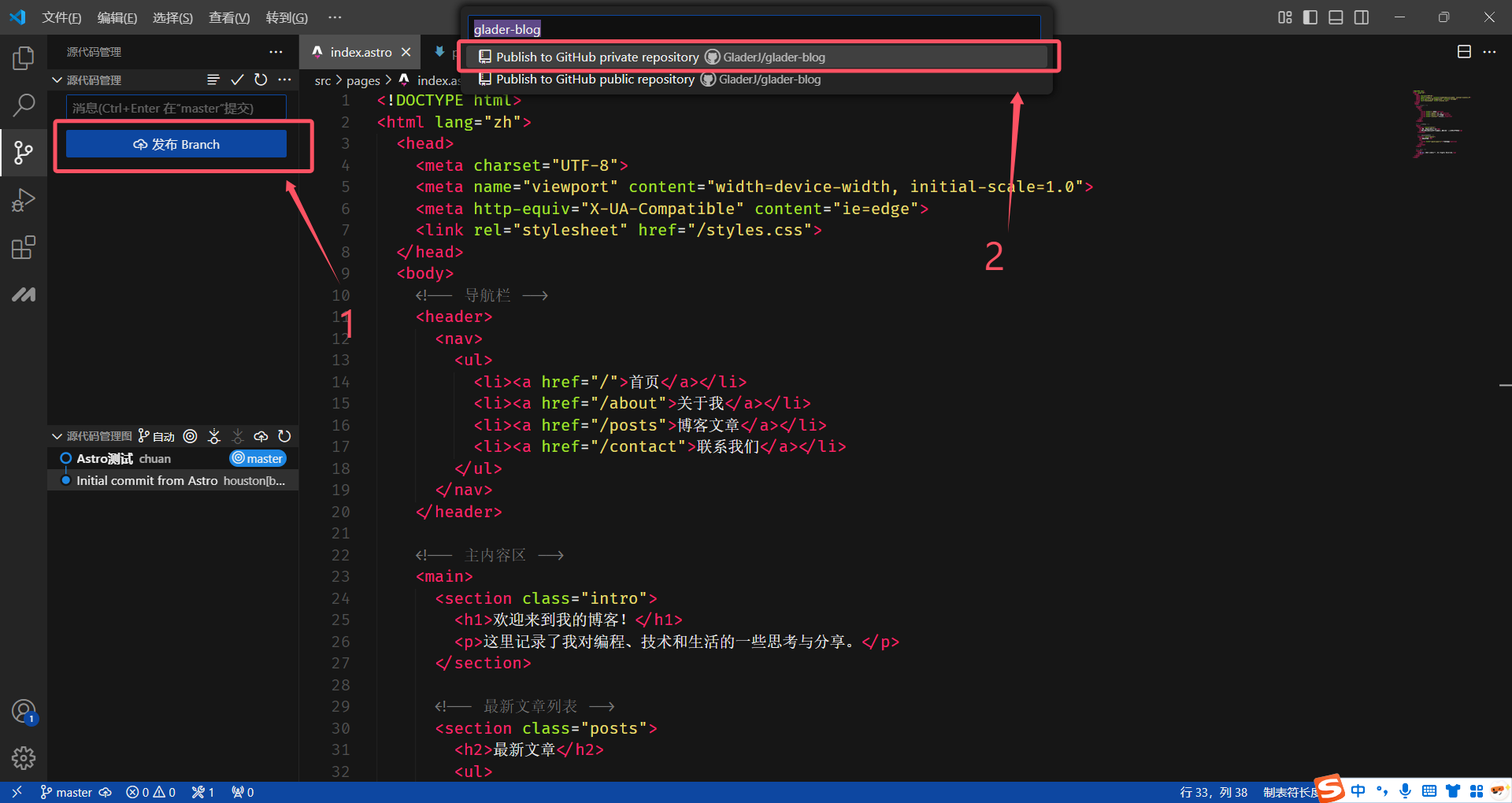
然后我们点击发布分支,然后再点击上传至私有仓库即可。
 图片加载中…图片加载失败
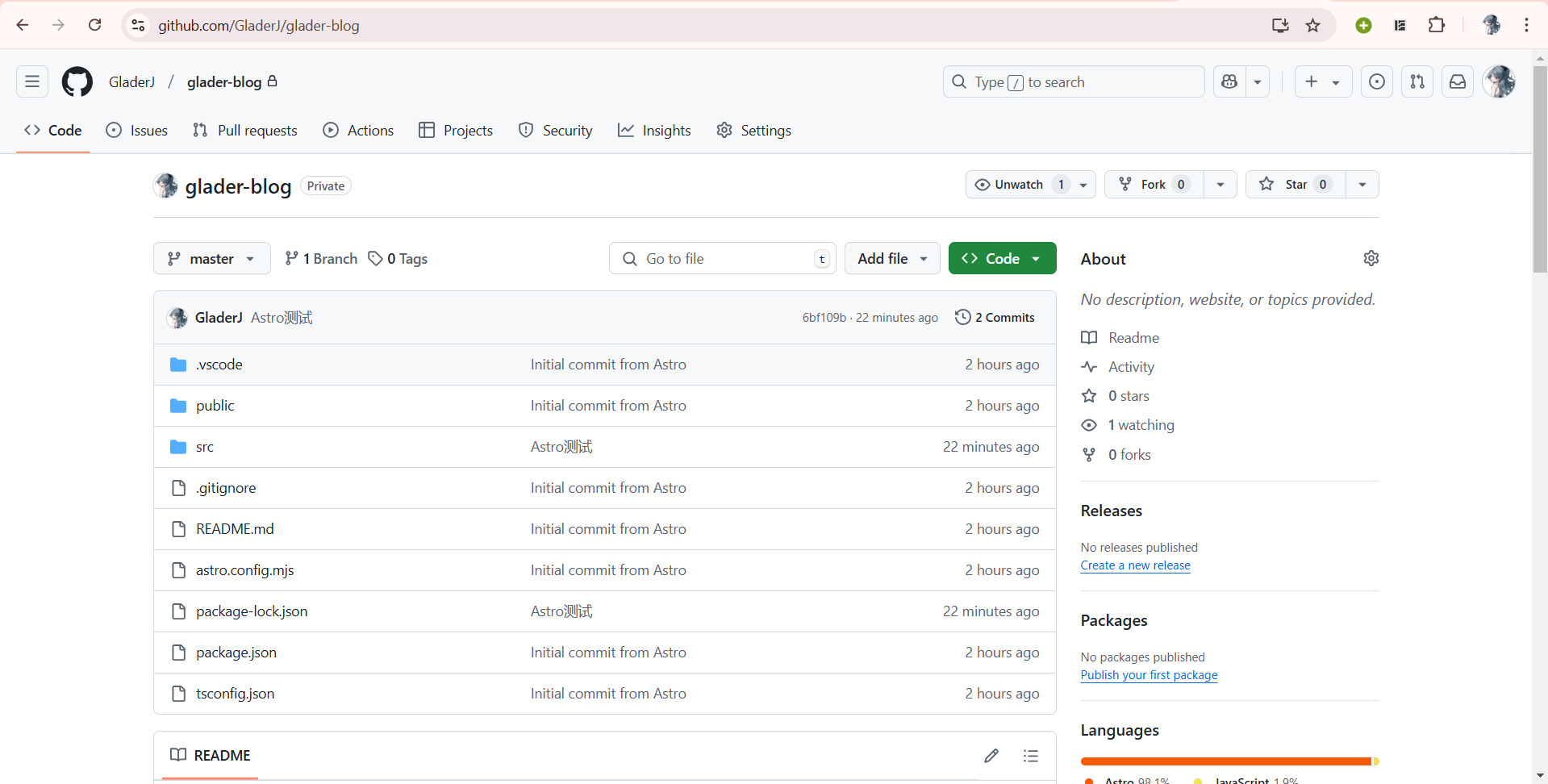
上传完成后,我们在GitHub上就拥有了这样的一个私有仓库
 图片加载中…图片加载失败
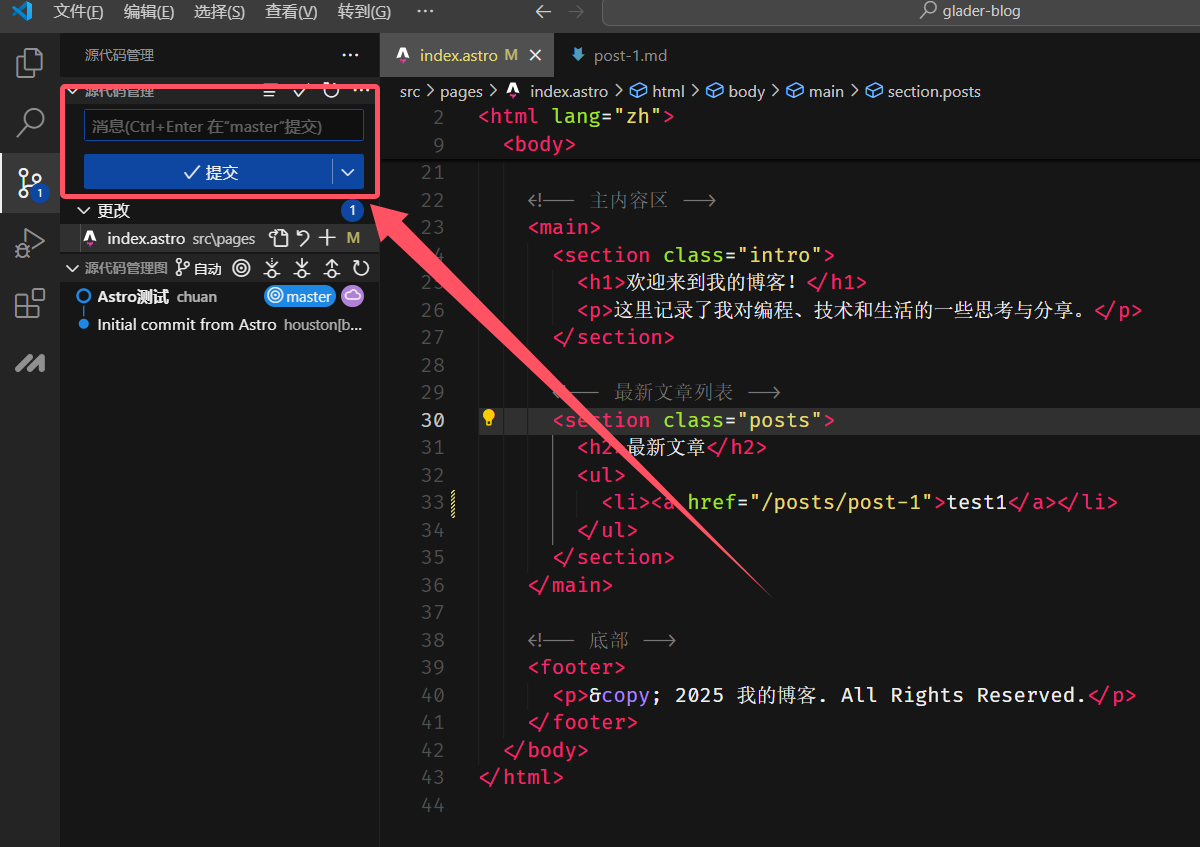
此外,我们我们要改动我们的代码,我们也可以在这里提交修改
 图片加载中…图片加载失败
至此,我们就可以在本地编辑我们的博客,然后使用 Git 将我们的代码实时保存到 GitHub 上。
6.将代码托管到 NetLify
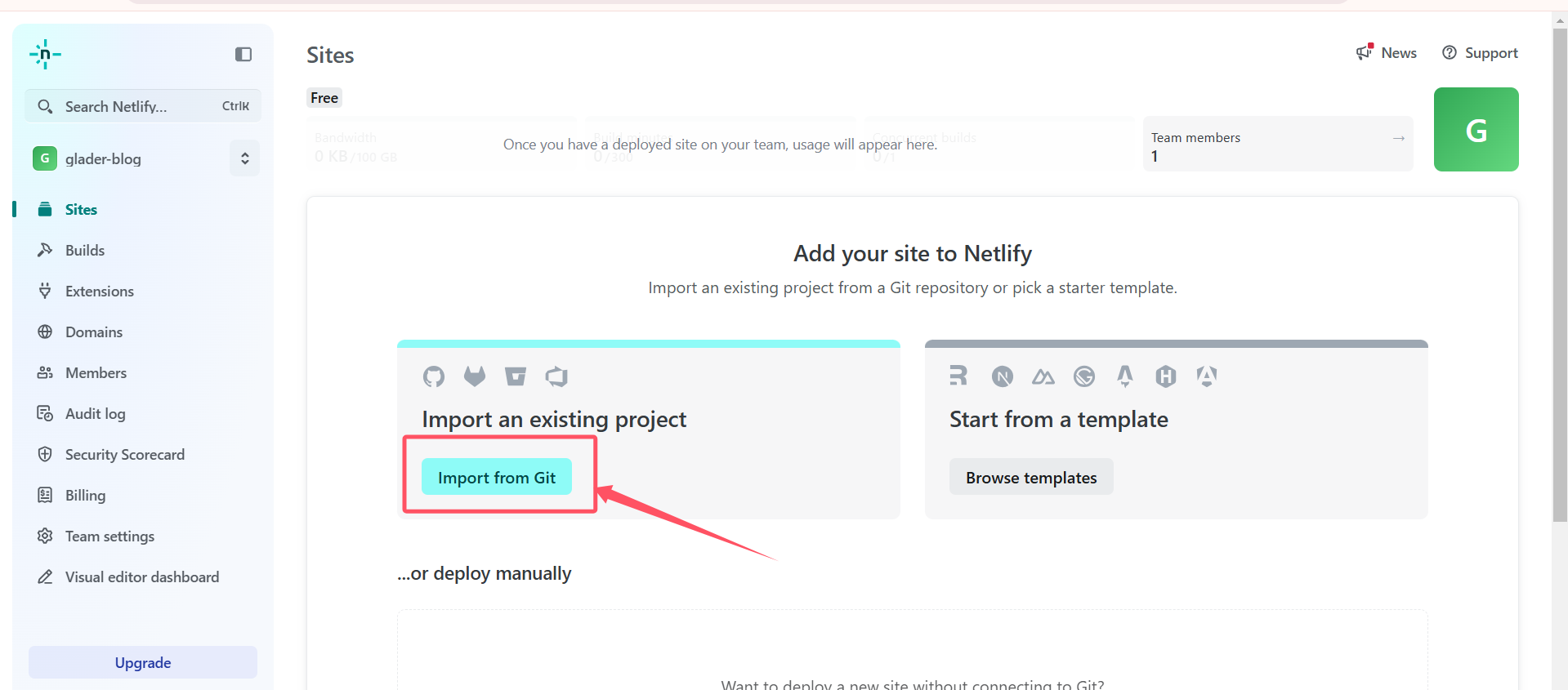
我们再次打开 NetLify 的官网,登录好我们刚才注册的账号,我们点击Import from Git,如下:
 图片加载中…图片加载失败
然后选择 GitHub:
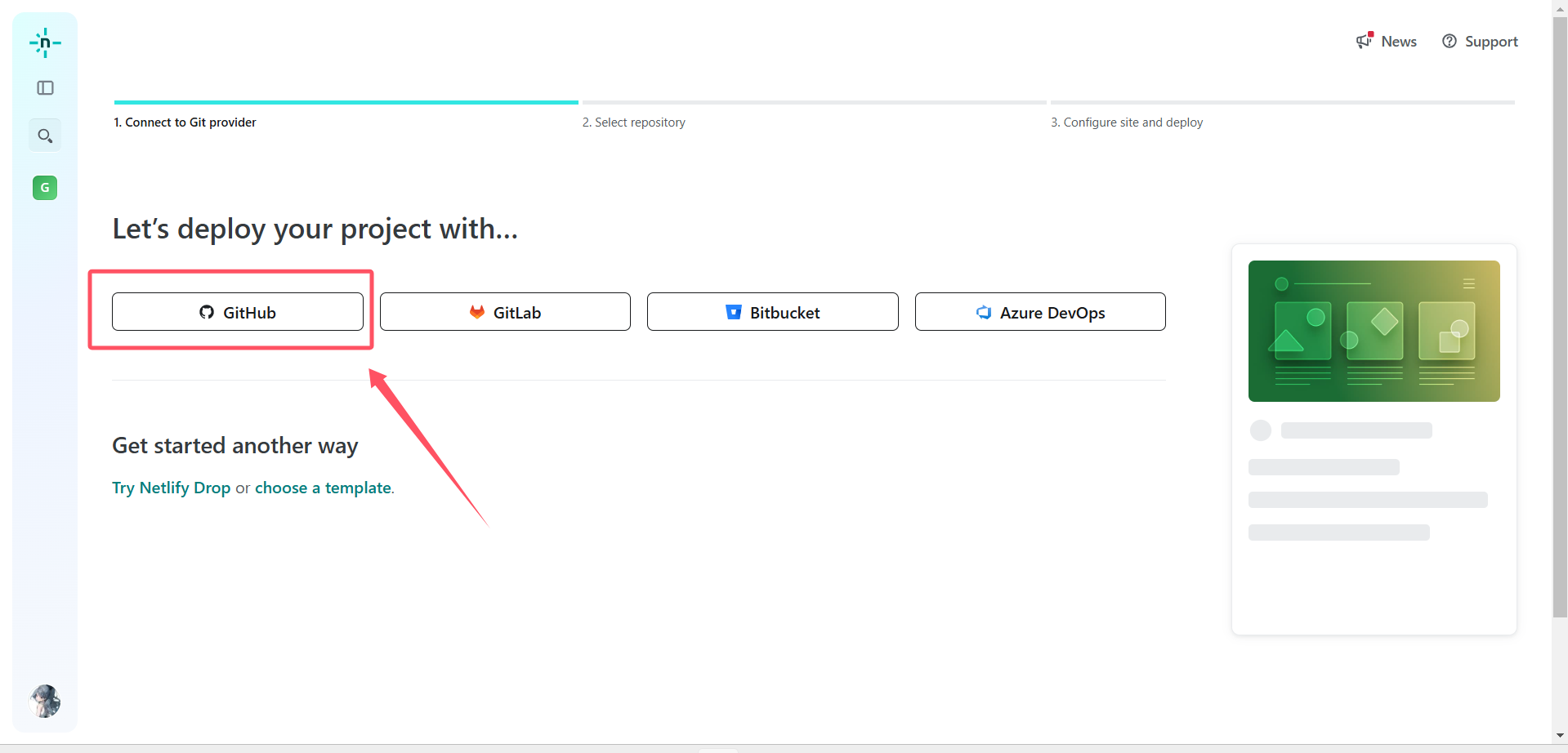 图片加载中…图片加载失败
在弹出来的新窗口中授权本次操作,并选择要上传的仓库:
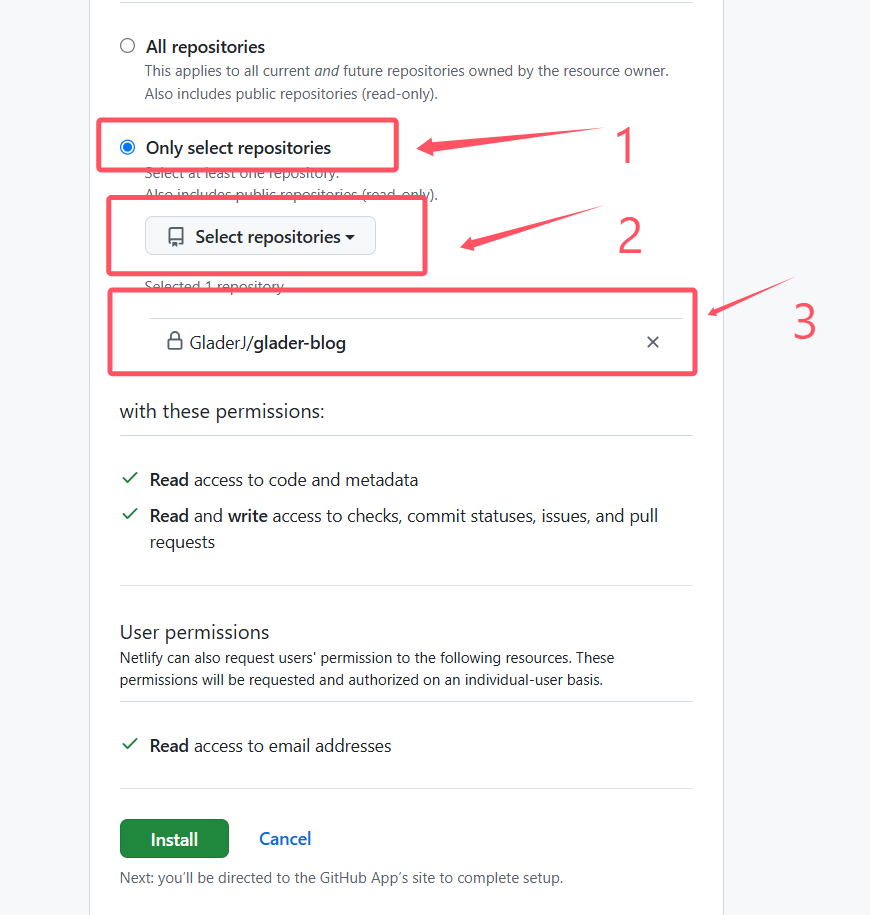 图片加载中…图片加载失败
然后点击Install进行安装,之后会弹出输入密码的提示,输入 GitHub 的密码点击确定即可。
此时如下图所示,已上传成功,我们点击该仓库进行配置:
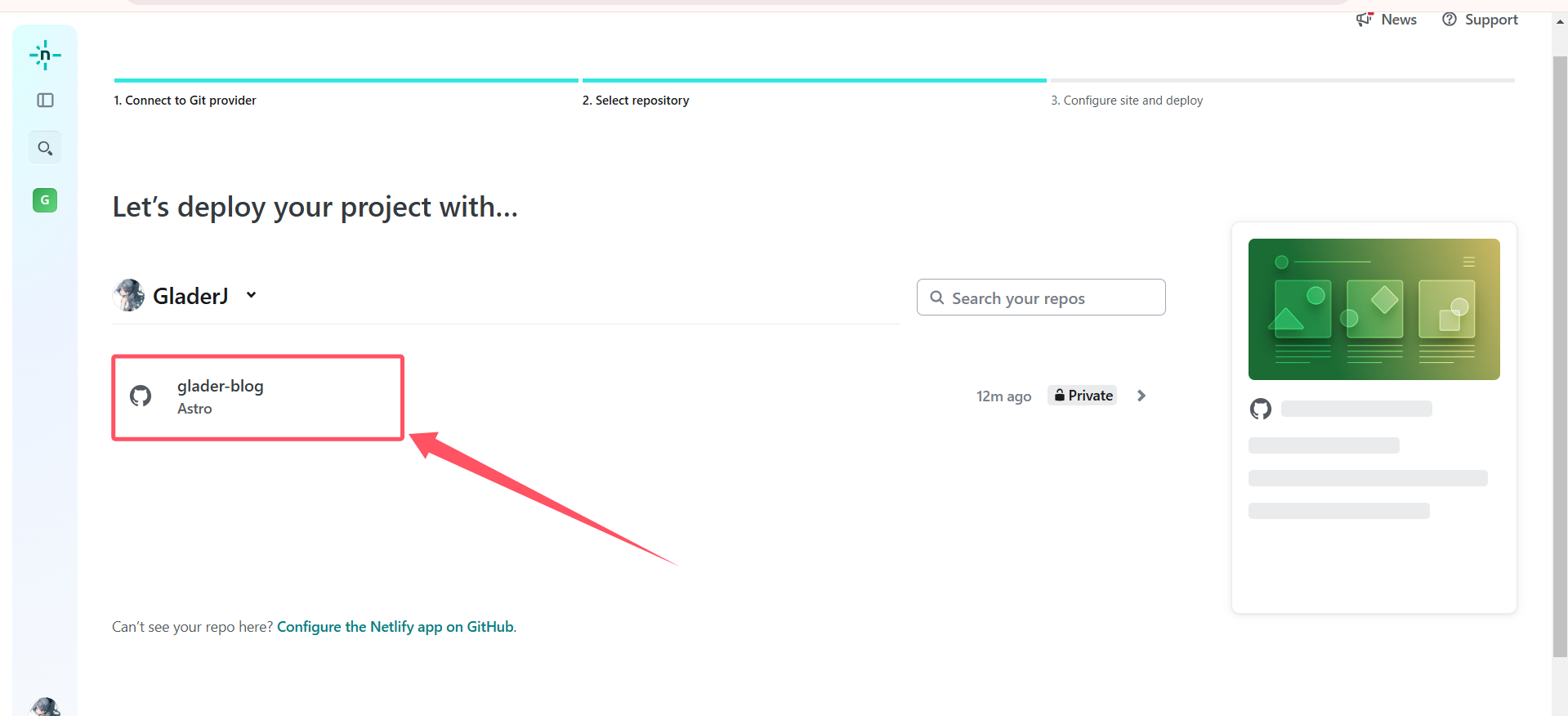 图片加载中…图片加载失败
我们只需要在 Site name 中起个名字就行,这个名字以后会放在我们要访问的域名中去,其他的空着不写,直接点击Deploy即可。
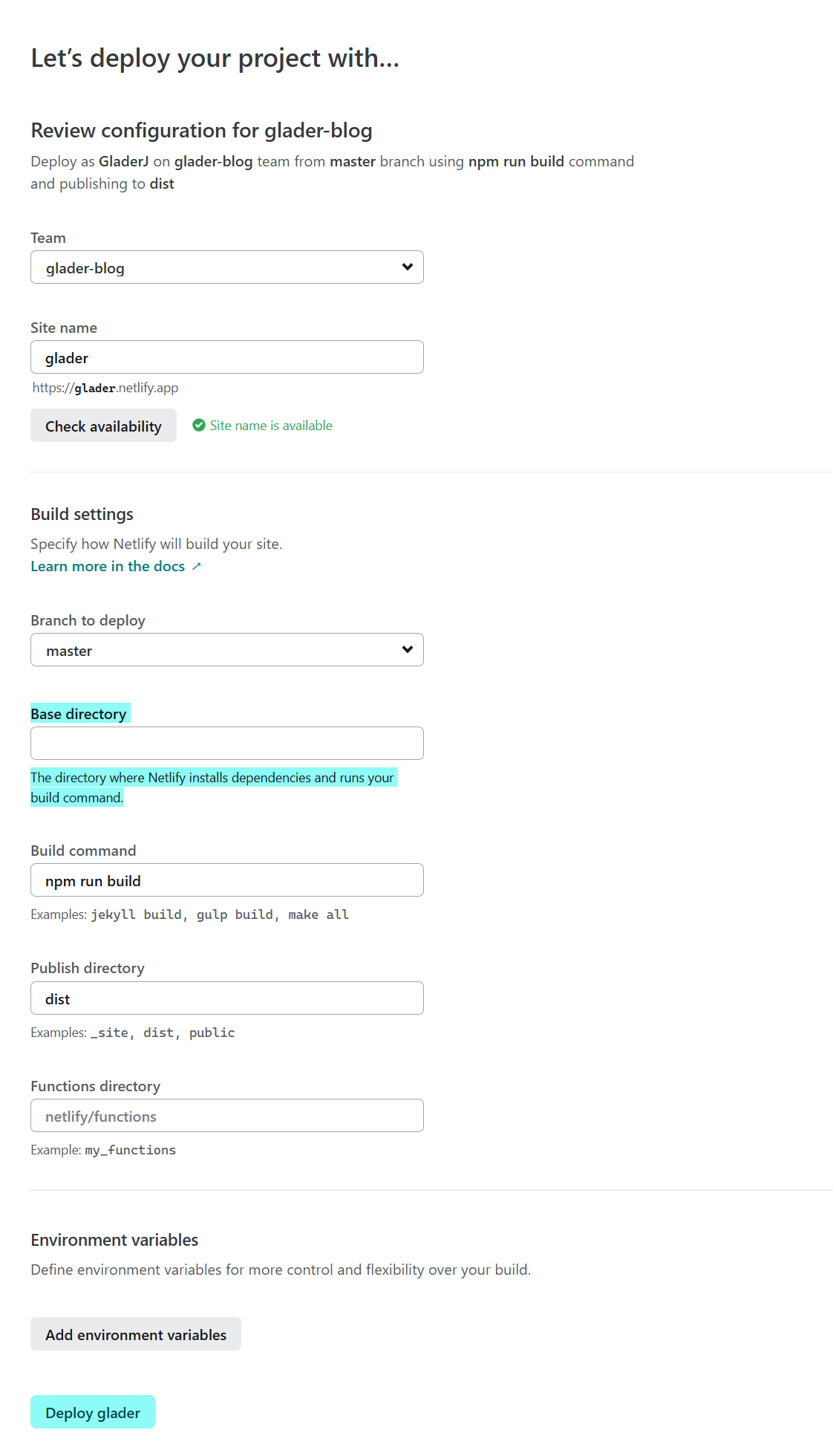 图片加载中…图片加载失败
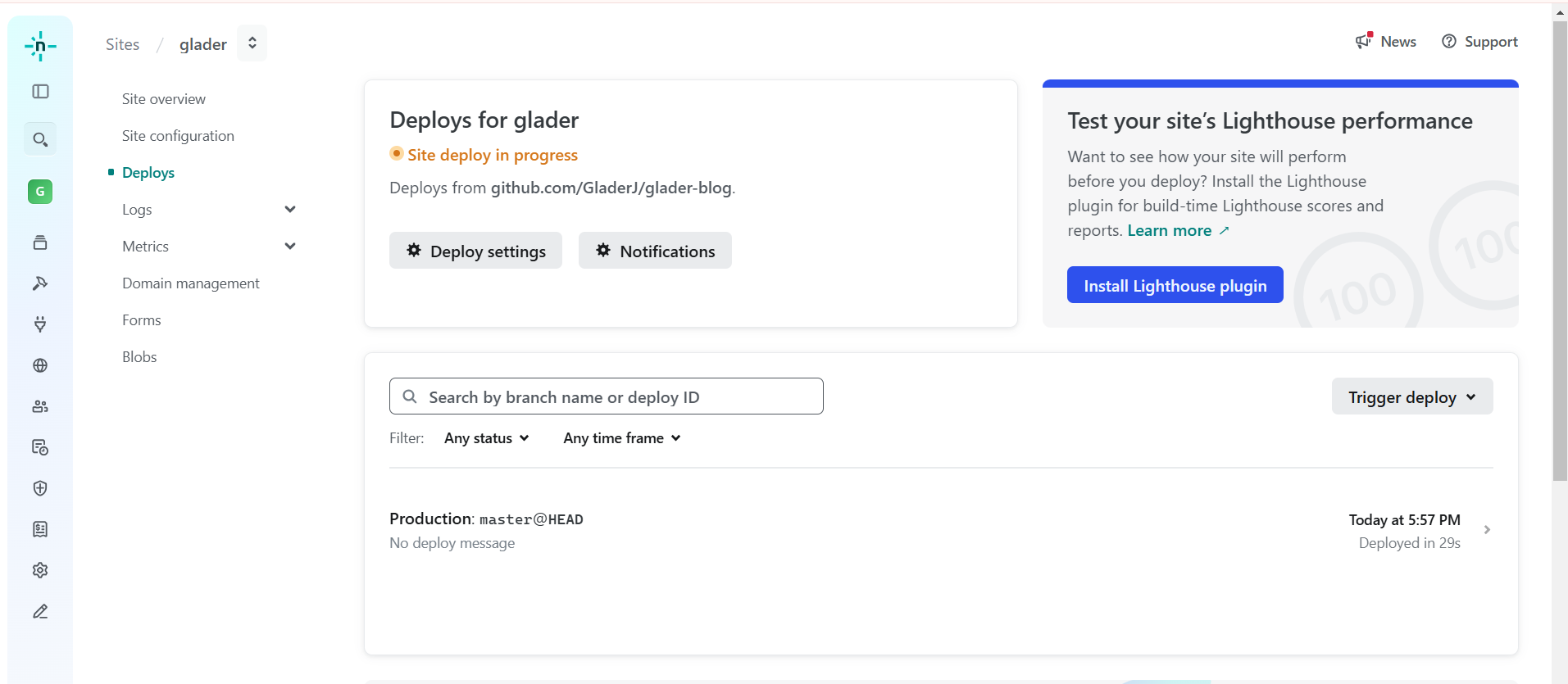
然后我们只需等待部署即可,这个可能需要几分钟的时间。
 图片加载中…图片加载失败
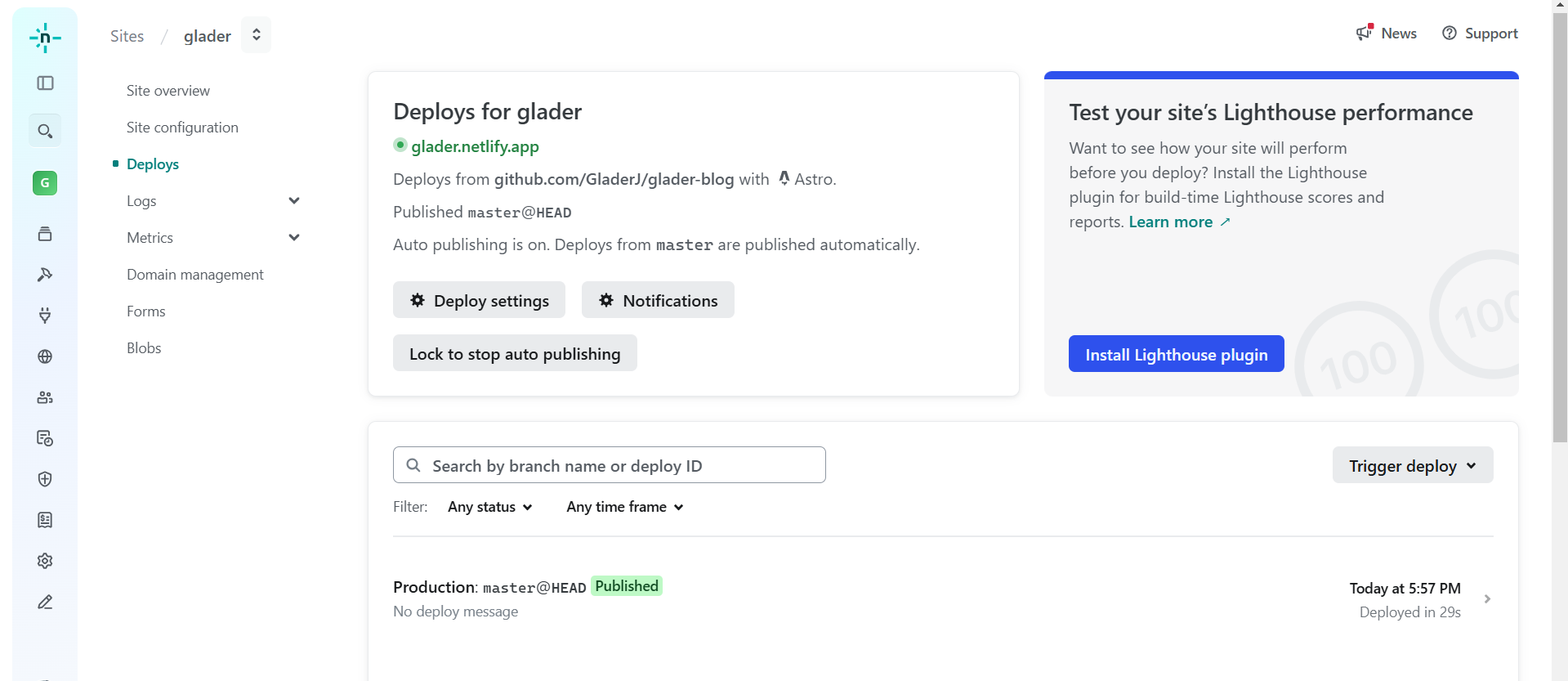
部署完成后,结果如下:
 图片加载中…图片加载失败
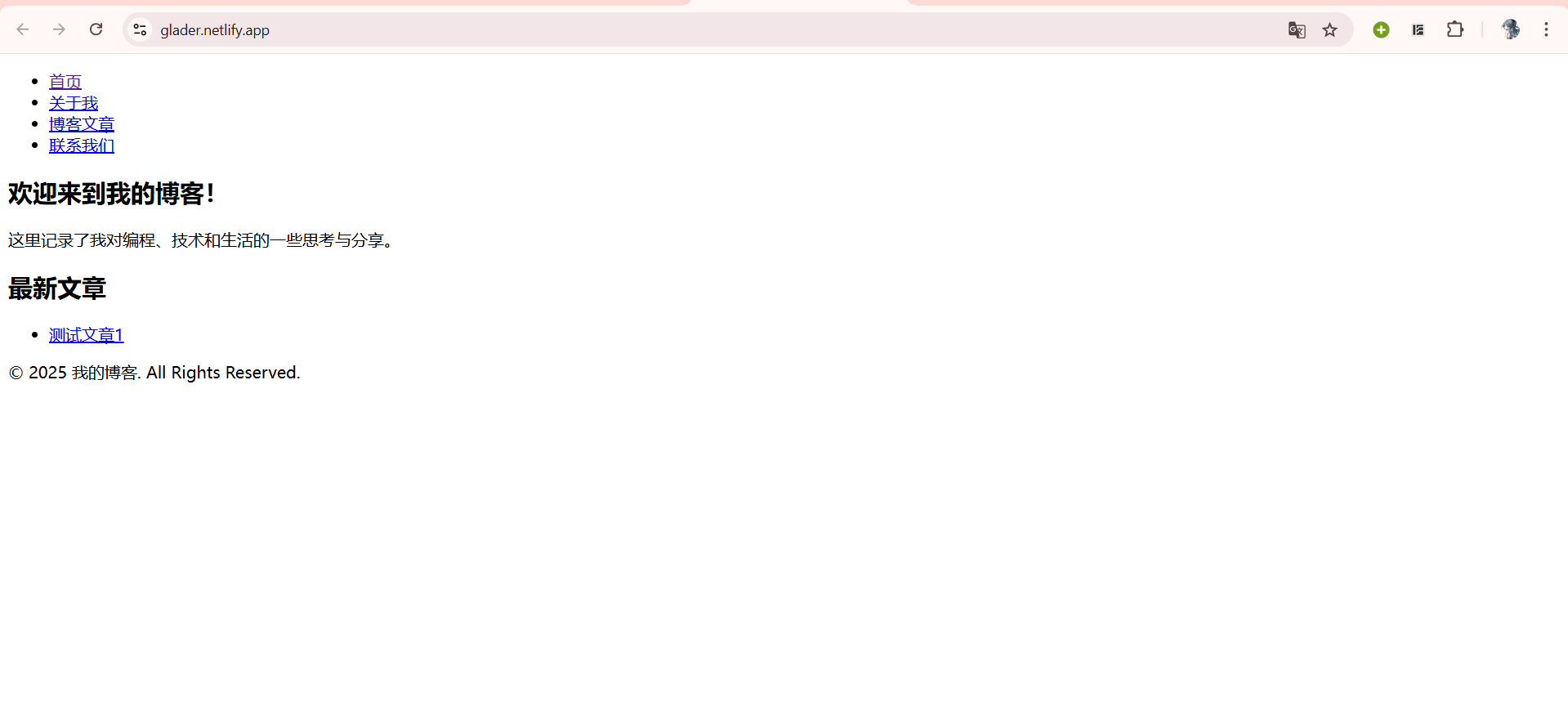
此时我们访问网站https://glader.netlify.app即可显示我们的博客。
 图片加载中…图片加载失败
至此,我们的博客部署完成。
此外,在 GitHub 中,很多人已经基于 Astro 框架开发了很多便于操作的博客主题,我们上述操作仅仅是学习 Astro 的基本使用方法,在实际博客的制作中,我们可以去 GitHub 中选择自己心仪的博客主题作为模板部署即可。